









 查看微信群
查看微信群


帮助中心
- 【妙手全新教程】
- 常见问题FAQ
- 【商品复制】商品复制教程
- 【商品复制】如何添加授权店铺?
- 【商品优化】商品快速编辑—卖点图
- 【商品复制】搬家配置具体说明
- 【商品复制】云商品库
- 【商品优化】滞销商品清理导入商智数据分析教程
- 【常见问题】如何给子账号授权
- 【商品复制】主图视频的复制与管理
- 【商品复制】数据采集中心--精品商品采集
- 【商品优化】营销标签教程
- 【常见问题】各货源平台介绍
- 【商品复制】搬家第二步功能优化
- 【商品复制】数据采集中心--同款商品查询
- 【商品优化】商品素材图使用教程(上货+在线商品编辑)
- 【常见问题】京东商品标题规范
- 【商品复制】搬家第二部设置阶梯价
- 【商品复制】京东药店因品牌搬家失败解决方案
- 【商品优化】智能上下架
- 【常见问题】如何进入软件(各个平台)
- 【商品复制】商品源同步,同步上家
- 【商品复制】授权上货教程
- 【商品检测】商品检测插件功能
- 【常见问题】商品素材中心问题汇总
- 【商品复制】省空间搬家配置教程
- 【商品复制】导入数据包模式
- 【商品检测】防打假检测
- 【常见问题】软件如个数等计费规则
- 【商品复制】云商品库的迁移和合并【自动处理】方式
- 【商品复制】C店识图发品流程
- 【商品检测】标题与属性互斥检测
- 【商品复制】找同款复制
- 【批量功能】魔法抠图
- 【空间清理】图片空间清理教程与常见问题
- 【商品复制】京东长主图教程
- 【商品复制】1688分销授权教程
- 【空间清理】图片空间清理教程与常见问题
- 【商品复制】跨平台授权码复制
- 【商品复制】搜鞋网如何快速铺货到商家后台
- 【空间清理】视频空间清理教程
- 【商品优化】议价助手教程
- 【空间清理】图片空间清理为什么清理不掉图片
- 【商品复制】多店复制功能介绍
- 【商品优化】AB主图测试/主图测款功能
- 【批量修改】批量修改—商品描述
- 【商品复制】替换复制
- 【商品优化】全店质量分检测使用教程
- 【批量修改】类目迁移操作说明
- 【商品复制】源分类匹配管理功能介绍
- 【商品优化】批量水印(主图水印)
- 【批量修改】妙手批量修改营销属性
- 【商品复制】C店手机端新发教程
- 【商品优化】关联版式(模板素材)
- 【批量修改】妙手批量修改长图教程
- 【商品复制】产业带分销授权教程
- 【商品优化】滞销商品清理教程
- 【批量修改】批量修改素材中心—卖点图教程
- 【批量修改】妙手如何批量修改短标题
- 【多店管理】多店管理功能介绍
- 【商品优化】价格星级使用教程
- 【1688分销】订单采购教程
- 尺码映射批量操作教程
- 搬家配置如何设置尺码映射
- 【批量修改】妙手如何批量SKU预定
- 【批量修改】设置春节延迟发货/春节不打烊海报
- 【商品优化】商品信息健康分
- 【商品优化】搜索推荐图
- 【商品优化】商品使用说明
- 【商品优化】区域主图投放教程
- 【商品复制】授权抖店自动复制
- 【批量修改】AI卖点
- 【商品优化】循环促销教程
- 【批量修改】SKU备注批量修改
- 聚水潭数据包上货教程
- 区域限购管理教程
- 【供销】-批量修改供销商品
- 【供销】-批量导出供销商品
- 【供销】分销店铺上翻商品
- 【供销】商品下放到分销商店铺(存量品)
- 【供销】新发品如何快速加入供销商品
- 【商品检测】违禁词检测
【批量功能】魔法抠图
魔法抠图
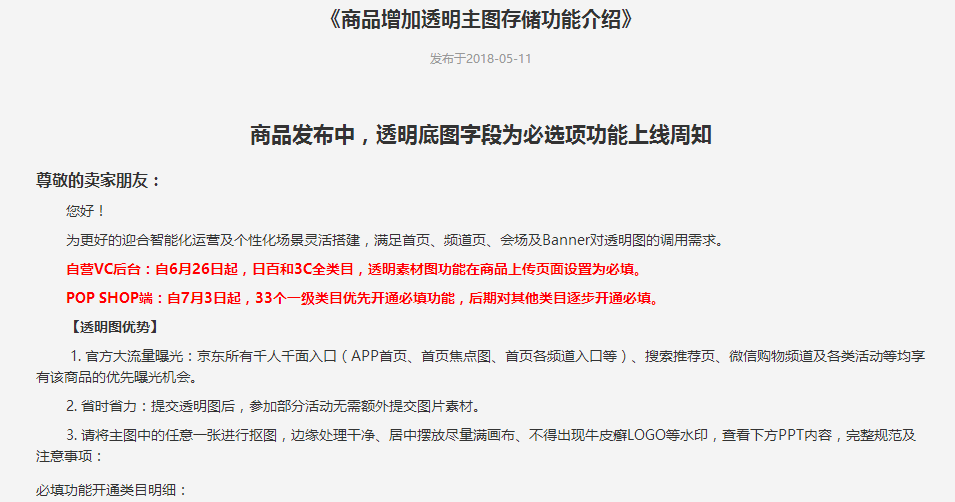
透明图官方公告链接:http://psm.jd.com/article/articledetail.html?id=225;京东推出商品图片必填信息--透明图,我们软件立即对应上线了一个在线抠图工具--魔法抠图,方便商家制作透明图;详情操作如下:
一、上传图片:支持本地上传和图片链接输入抓取
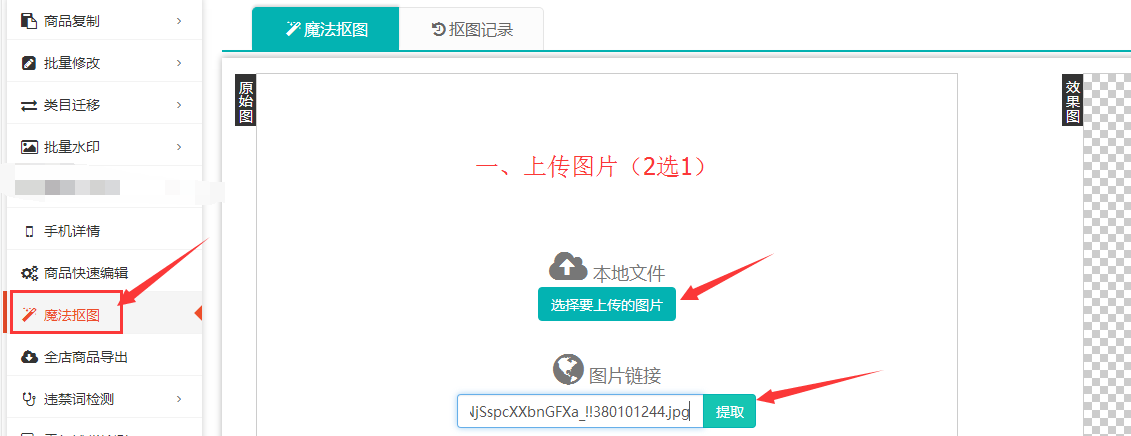
二、选择抠图区域:只需要选择图片中的商品主体区域大小,减少干扰;确定区域后,点击下方的“开始抠图”按钮或者双击矩形框,即可进入抠图。
(如下图,只需扣模特轮廓就行)
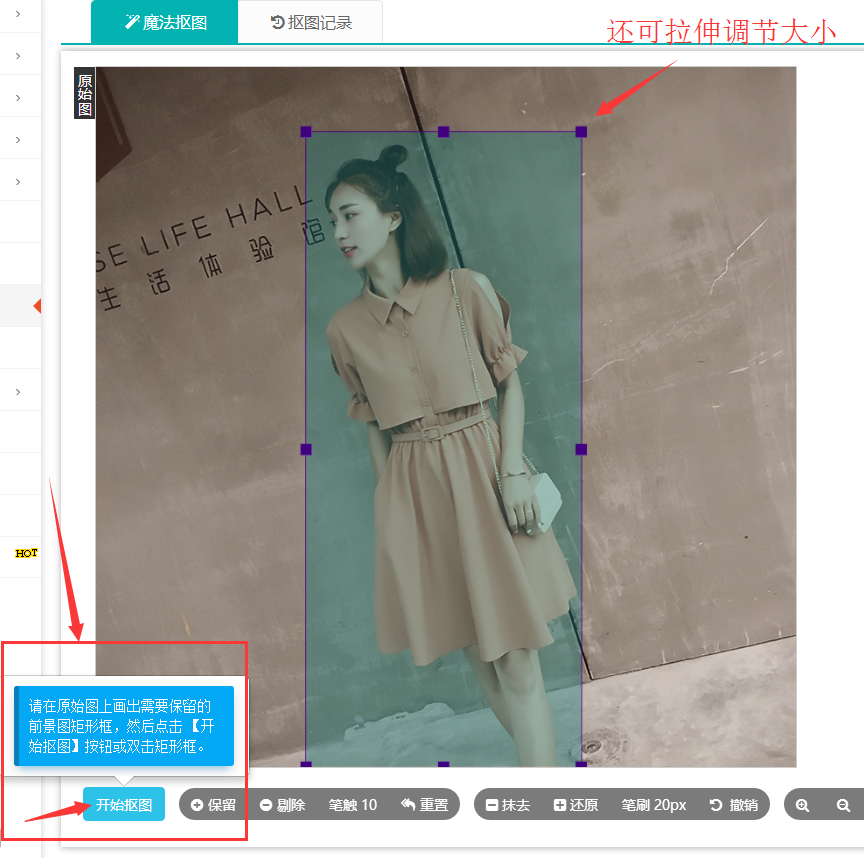
三、精修:用“剔除”或者“抹去”处理;细节部分可再配合“放大、缩小、移动”按钮精细处理;

PS:按钮详细介绍:
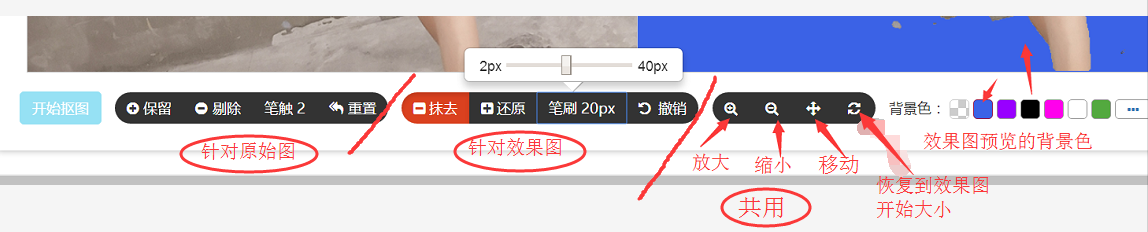
1、针对原始图的四个按钮:
保留:可还原之前抠图区域中去掉的地方
剔除:涂抹掉不需要的范围
笔触:保留和剔除的笔触涂抹区域大小调整(2-40px)
重置:删除一切原有操作,返回到选择抠图区域的那个步骤
2、针对效果图的四个按钮:
抹去:擦去软件自动抠图完之后还残留的背景
还原:可恢复到之前“开始抠图”去掉的部分
笔刷:抹去和还原的笔触涂抹区域大小调整(2-40px)
撤销:返回上一步(抹去或还原的)操作
3、原始图和效果图共用的按钮:放大、缩小、移动、还原(回到效果图初始大小)
四、保存抠图/下载图片:
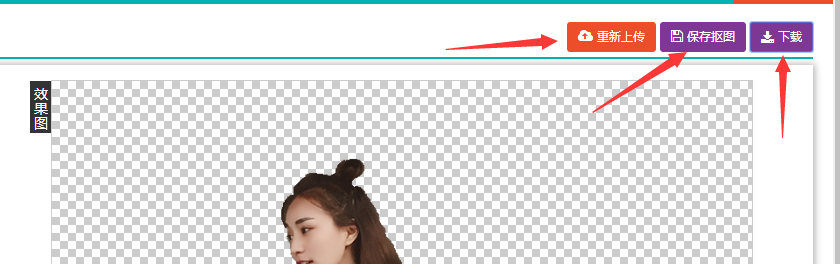
软件自动将图片保存为800*800的透明图(PNG格式)
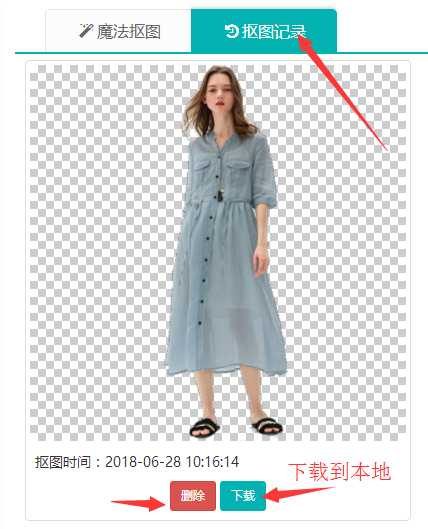
五、抠图记录:可删除和下载图片
提示
你可以前往商城前台去抓取商品,商品详情页抓取可实现100%成功
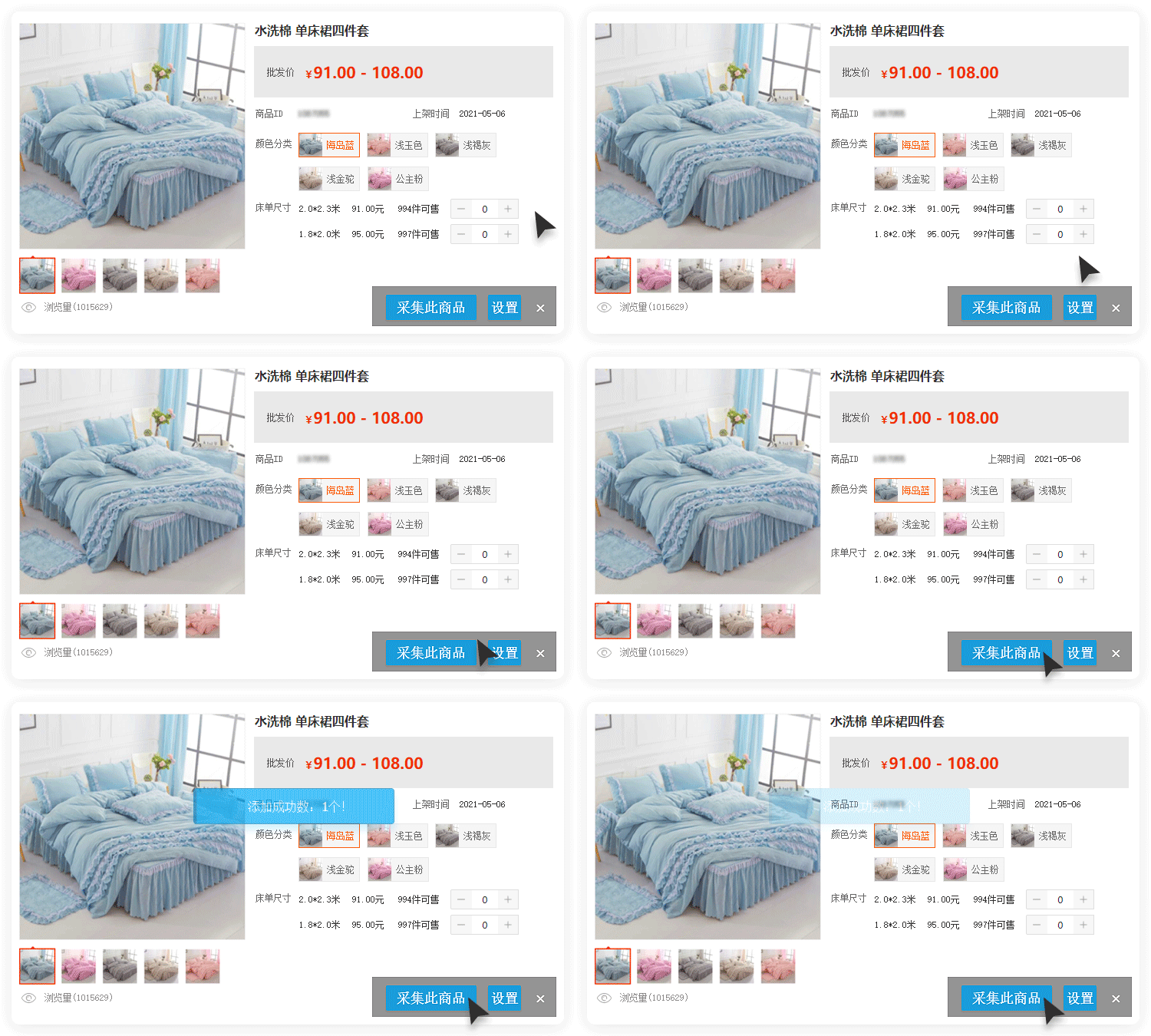
 采集商品100%成功
一键采集
解锁上货新技能
精准选品
采集商品100%成功
一键采集
解锁上货新技能
精准选品


